IPTV sur TV Samsung : Guide Complet d’Installation 2026
Introduction : Découvrez l’IPTV sur votre TV Samsung
Votre TV Samsung est bien plus qu’un simple écran. Grâce à l’IPTV (Internet Protocol Television), elle peut devenir une véritable plateforme de divertissement illimitée : des milliers de chaînes en direct, une bibliothèque VOD gigantesque, le sport premium en temps réel, et le tout accessible depuis votre salon en quelques clics. L’IPTV fonctionne via Internet — pas de câble, pas de parabole — et s’adapte parfaitement à l’écosystème Smart TV de Samsung.
Les TV Samsung sont parmi les plus vendues en France, au Maroc et dans toute la francophonie. Leur système d’exploitation Tizen, stable et performant, offre plusieurs façons d’accéder à l’IPTV. Dans ce guide complet, vous découvrirez les trois méthodes d’installation disponibles selon votre modèle Samsung, comment configurer votre abonnement IPTV (URL M3U ou Xtream Codes), et comment résoudre les problèmes les plus courants. Que vous soyez débutant ou utilisateur averti, ce guide vous accompagne pas à pas.
Prérequis Essentiels avant l’Installation
Compatibilité de votre TV Samsung
La quasi-totalité des TV Samsung commercialisées depuis 2016 fonctionnent sous Tizen OS et sont compatibles avec les applications IPTV. Pour vérifier votre système d’exploitation, appuyez sur le bouton Home de votre télécommande, puis allez dans Paramètres > Assistance > Informations sur ce téléviseur. Vous y trouverez le modèle et la version du firmware. Les TV Samsung antérieures à 2015 fonctionnent sous Smart TV OS mais disposent d’un Smart Hub limité — pour ces modèles, la méthode du boîtier externe sera préférable.
Connexion Internet stable et rapide
L’IPTV nécessite une connexion Internet de bonne qualité. Les débits minimaux recommandés sont : 10 Mb/s pour la HD, 25 Mb/s pour la Full HD et 50 Mb/s ou plus pour la 4K. Concernant le choix entre Wi-Fi et Ethernet : la connexion filaire (câble RJ45 branché directement sur votre TV Samsung) est toujours la plus stable et la plus recommandée. Elle élimine les interférences radio, réduit la latence et supprime la grande majorité des problèmes de buffering. Si vous utilisez le Wi-Fi, assurez-vous d’être sur la bande 5 GHz plutôt que la 2.4 GHz, et positionnez votre TV à moins de 5 mètres de votre routeur.
Un abonnement IPTV valide
Pour utiliser l’IPTV sur votre TV Samsung, vous devez disposer d’un abonnement IPTV actif auprès d’un fournisseur IPTV sérieux. Ce fournisseur vous communiquera l’une des informations suivantes :
- Une URL M3U : lien direct vers votre playlist IPTV contenant toutes vos chaînes
- Des identifiants Xtream Codes API : URL du portail + nom d’utilisateur + mot de passe
Avant de choisir votre fournisseur, privilégiez ceux qui proposent un test IPTV gratuit de 24 à 48 heures. Cela vous permet de vérifier la qualité du service et la compatibilité avec votre TV Samsung avant tout engagement financier.
Espace de stockage
Pour certaines méthodes d’installation avancées (notamment le sideloading), une clé USB peut être utile pour transférer des fichiers vers votre TV Samsung. Ce n’est pas indispensable pour la méthode principale via le Smart Hub, mais prévoyez-en une si vous souhaitez explorer les méthodes alternatives.
Méthodes d’Installation d’Applications IPTV sur TV Samsung
Méthode 1 : Via le Smart Hub Samsung (Recommandée pour les débutants)
Le Smart Hub est la boutique d’applications intégrée à votre TV Samsung, accessible directement depuis votre télécommande. C’est la méthode la plus simple et la plus sûre pour installer une application IPTV sur Samsung sans manipulation technique.
Pour accéder au Smart Hub, appuyez sur le bouton Home de votre télécommande Samsung, puis naviguez vers l’icône Apps (ou Smart Hub selon votre modèle). Dans la barre de recherche, tapez le nom de l’application souhaitée. Les applications IPTV les plus disponibles sur le Smart Hub Samsung sont :
Smart IPTV (SIPTV)
Smart IPTV est l’une des applications IPTV les plus populaires sur les TV Samsung. Une fois installée depuis le Smart Hub, vous notez l’adresse MAC affichée à l’écran et la saisissez sur le site officiel siptv.eu pour y associer votre URL M3U. L’application est gratuite pendant 7 jours, puis nécessite un paiement unique de 5,49 euros (sans abonnement récurrent). Elle supporte les playlists M3U, l’EPG XMLTV et les favoris.
SS IPTV
SS IPTV est une alternative gratuite à Smart IPTV, disponible sur de nombreux modèles Samsung. Son installation est identique : recherchez-la dans le Smart Hub, installez-la et configurez votre URL M3U ou votre fichier de playlist directement dans l’interface de l’application. SS IPTV est appréciée pour sa légèreté et sa compatibilité avec un grand nombre de formats de playlist.
IPTV Smarters Pro
Selon les marchés et les versions de Tizen OS, IPTV Smarters Pro peut être disponible sur le Smart Hub Samsung. Si elle n’apparaît pas dans votre région, la méthode de sideloading ou l’utilisation d’un boîtier externe permettra d’y accéder.
Avantages de la méthode Smart Hub : aucune manipulation technique, mises à jour automatiques, stabilité garantie. Inconvénient : le catalogue d’applications IPTV y est limité et certaines applications populaires comme TiviMate ne sont disponibles que sur Android.
Méthode 2 : Sideloading via le Mode Développeur Tizen
Cette méthode est destinée aux utilisateurs plus avancés souhaitant installer des applications IPTV non disponibles sur le Smart Hub officiel. Le sideloading sur TV Samsung consiste à installer des fichiers .wgt (Web Widget Package) directement sur le système Tizen via un PC connecté au même réseau Wi-Fi.
Activation du mode développeur sur votre TV Samsung :
- Depuis l’écran d’accueil, appuyez sur Home et ouvrez le Smart Hub
- Allez dans Apps, puis tapez “12345” sur votre télécommande — le menu Mode développeur apparaît
- Activez le mode développeur et saisissez l’adresse IP de votre PC
- Redémarrez votre TV Samsung
Sur votre PC, installez Samsung Tizen Studio (disponible gratuitement sur le site officiel Samsung Developers). Depuis l’interface Tizen Studio, vous pouvez déployer des fichiers .wgt directement sur votre TV en mode développeur. Certains développeurs tiers proposent des packages .wgt d’applications IPTV compatibles Tizen, mais cette méthode requiert de la vigilance : n’installez que des fichiers provenant de sources de confiance pour éviter tout risque de sécurité.
Cette méthode est plus complexe que les autres et n’est pas recommandée si vous n’êtes pas à l’aise avec les outils de développement. Dans ce cas, préférez la méthode du boîtier externe.
Méthode 3 : Utilisation d’un Boîtier IPTV Externe
Si votre TV Samsung est ancienne, si le Smart Hub ne propose pas l’application souhaitée, ou si vous voulez simplement accéder à l’ensemble des applications IPTV Android sans restriction, l’utilisation d’un boîtier externe est la solution la plus flexible et la plus performante.
Les boîtiers les plus recommandés pour l’IPTV sur TV Samsung sont :
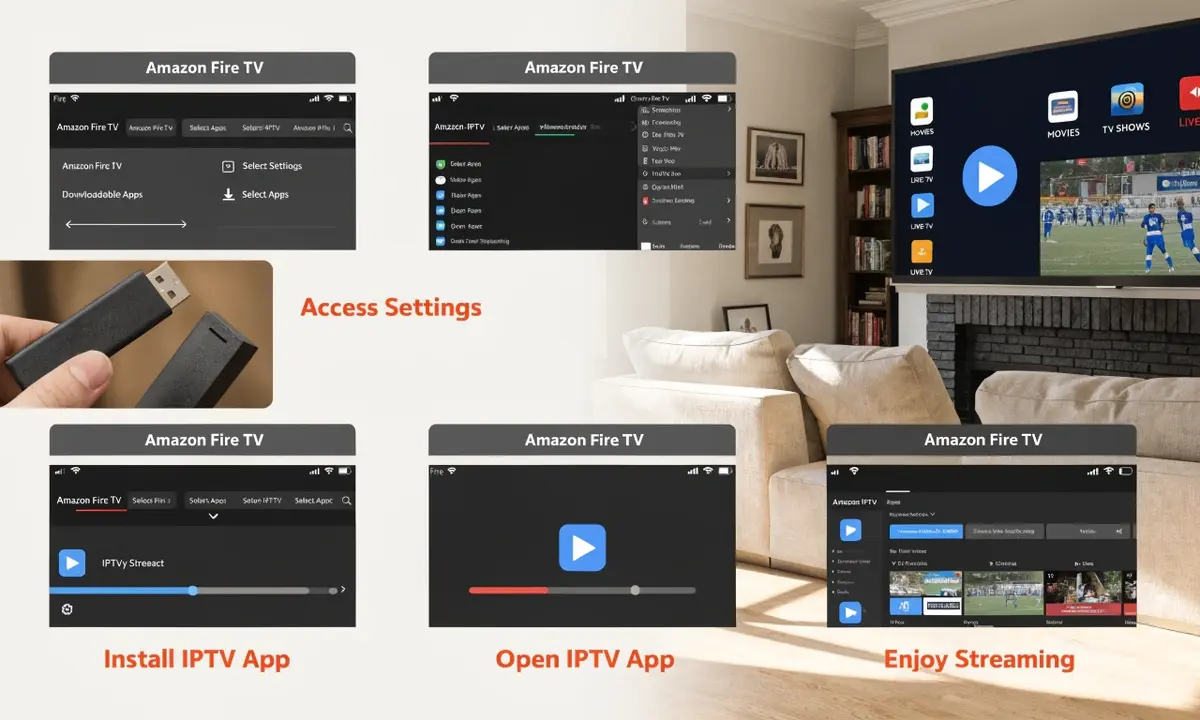
- Amazon Fire TV Stick (Lite, 4K ou 4K Max) : le choix le plus populaire, excellent rapport qualité-prix, accès à IPTV Smarters Pro, TiviMate et toutes les apps Android
- Nvidia Shield TV Pro : la référence en termes de performance, idéale pour la 4K HDR et les gros catalogues VOD
- Xiaomi Mi Box S : sous Android TV, compatible Google Play Store, très bon rapport qualité-prix
- Chromecast avec Google TV : interface moderne, compatible avec les apps IPTV Android TV
- Apple TV 4K : pour les utilisateurs dans l’écosystème Apple, avec accès à l’App Store iOS/tvOS
L’installation est simple : branchez le boîtier sur un port HDMI libre de votre TV Samsung, sélectionnez la source HDMI correspondante avec votre télécommande Samsung, et configurez le boîtier normalement. Vous accédez ensuite à l’intégralité des applications IPTV disponibles sur la plateforme du boîtier, avec souvent de meilleures performances qu’une installation directe sur la TV.
Configuration et Utilisation de votre Application IPTV
Saisir les informations de votre abonnement IPTV
Une fois votre application IPTV installée sur votre TV Samsung, la première étape est de connecter votre abonnement. Deux méthodes principales sont disponibles selon les informations fournies par votre fournisseur IPTV :
Via URL M3U : dans votre application, cherchez Ajouter une playlist ou Ajouter une source, sélectionnez l’option URL M3U, et collez l’URL fournie par votre fournisseur. La playlist se charge automatiquement et vos chaînes apparaissent organisées par catégories (sport, cinéma, info, chaînes françaises, chaînes arabes, etc.). Pensez à copier-coller l’URL plutôt que de la saisir manuellement pour éviter les erreurs.
Via Xtream Codes API : si votre fournisseur vous a transmis une URL de portail, un nom d’utilisateur et un mot de passe Xtream Codes, sélectionnez cette option dans votre application. Saisissez les trois informations dans les champs dédiés. Cette méthode donne généralement accès à des sections séparées pour la TV en direct, la VOD et les séries, avec une navigation plus structurée.
Navigation dans l’interface de l’application
Une fois votre abonnement chargé, explorez les principales sections de votre application IPTV. La section Live TV vous donne accès à toutes vos chaînes en direct, classées par catégories. Activez le guide EPG (Guide Électronique des Programmes) pour visualiser la grille des programmes en temps réel — les meilleures applications comme Smart IPTV et SS IPTV supportent les sources XMLTV. La section VOD propose votre bibliothèque de films et séries à la demande, et le Replay ou Catch-up vous permet de rattraper les programmes diffusés au cours des derniers jours.
Personnalisation et fonctionnalités avancées
Pour optimiser votre utilisation quotidienne, créez des listes de favoris pour vos chaînes les plus regardées — vous évitez ainsi de parcourir des milliers de chaînes à chaque session. Dans les paramètres de lecture, vous pouvez généralement ajuster la qualité vidéo selon votre connexion, activer les sous-titres disponibles ou changer la piste audio. Certaines applications et certains fournisseurs IPTV supportent l’enregistrement en différé : vérifiez dans les paramètres si cette option est disponible pour votre configuration.
Dépannage des Problèmes Courants
Buffering et problèmes de connexion
Le buffering est le problème le plus fréquemment signalé lors de l’utilisation de l’IPTV sur TV Samsung. La première chose à vérifier est votre connexion Internet : effectuez un test de débit depuis votre TV (Paramètres > Général > Réseau > État du réseau) et comparez avec les débits recommandés. Si votre Wi-Fi est insuffisant, branchez votre TV en filaire via le port LAN de votre Samsung. Videz ensuite le cache de votre application IPTV et redémarrez votre TV ainsi que votre routeur. Si le problème persiste sur certaines chaînes seulement, il peut s’agir d’une surcharge du serveur de votre fournisseur — contactez son support ou essayez à un autre moment de la journée.
Écran noir ou erreur “Impossible de charger la liste”
Ces messages indiquent généralement un problème avec votre URL M3U ou vos identifiants Xtream Codes. Vérifiez d’abord que votre abonnement est bien actif auprès de votre fournisseur. Vérifiez ensuite l’URL ou les identifiants saisis — une virgule ou un espace en trop suffit à bloquer la connexion. Si vous avez récemment renouvelé votre abonnement, votre fournisseur a peut-être modifié l’URL : demandez-lui de vous la communiquer à nouveau. En cas de doute, essayez de charger votre URL M3U depuis un autre appareil (VLC sur PC par exemple) pour isoler le problème.
Mises à jour du firmware et des applications
Un firmware obsolète peut entraîner des incompatibilités avec les applications IPTV récentes. Pour maintenir votre TV Samsung à jour, allez dans Paramètres > Assistance > Mise à jour du logiciel > Mettre à jour maintenant. Activez également les mises à jour automatiques pour bénéficier des dernières corrections de sécurité et améliorations de performance. Pour vos applications IPTV installées via le Smart Hub, des mises à jour peuvent être disponibles directement dans la section Apps de votre Smart Hub.
Problèmes de performance (freeze, ralentissements)
Si votre TV Samsung se fige ou ralentit lors de l’utilisation de l’IPTV, commencez par vider le cache de l’application (Paramètres > Applications > votre app IPTV > Vider le cache). Redémarrez ensuite complètement votre TV en la débranchant de la prise secteur pendant 30 secondes. Si les problèmes de performance persistent et que votre TV a plusieurs années, envisagez de passer à un boîtier externe Android TV : les processeurs des Smart TV ont tendance à vieillir moins bien que ceux des boîtiers dédiés.
Aspects Légaux et Sécurité de l’IPTV
Légalité de l’IPTV : offre légale vs illicite
L’IPTV est une technologie légale. Ce qui peut être illégal, c’est le contenu auquel vous accédez. Les services IPTV légaux sont ceux qui ont acquis les droits de diffusion auprès des ayants droit : opérateurs télécoms (Orange, SFR, Bouygues, Free, Maroc Telecom), plateformes officielles comme Molotov TV, ou services des chaînes publiques. Les services IPTV tiers qui proposent des chaînes premium, du sport exclusif ou des films récents à prix cassé sans licence de diffusion opèrent dans l’illégalité. En France, l’ARCOM dispose de moyens croissants pour sanctionner les utilisateurs de services piratés. Choisissez toujours un fournisseur IPTV transparent sur sa légalité.
L’importance d’un VPN pour la confidentialité
Un VPN (Réseau Privé Virtuel) est fortement recommandé lors de l’utilisation de services IPTV sur votre TV Samsung. Il protège votre vie privée en masquant votre adresse IP et chiffre votre connexion, rendant votre activité de streaming invisible à votre FAI. Certains FAI pratiquent du bridage de bande passante sur les flux vidéo, et un VPN peut résoudre ce problème en contournant ces limitations. Plusieurs VPN proposent des applications directement compatibles avec les TV Samsung sous Tizen, ou peuvent être configurés au niveau de votre routeur pour couvrir tous vos appareils simultanément.
Choisir des sources fiables
N’installez jamais des applications IPTV depuis des sources non vérifiées, surtout via la méthode de sideloading. Les fichiers .wgt ou .apk provenant de sites inconnus peuvent contenir des malwares capables de compromettre votre réseau domestique. Privilégiez toujours le Smart Hub officiel Samsung ou des développeurs reconnus par la communauté IPTV. Pour vos abonnements, vérifiez les avis sur des plateformes indépendantes avant tout achat.
Conclusion : Profitez Pleinement de l’IPTV sur votre TV Samsung
Installer l’IPTV sur une TV Samsung est accessible à tous, quelle que soit votre expérience technique. Pour les débutants, le Smart Hub avec Smart IPTV ou SS IPTV offre une solution simple, rapide et efficace. Pour les utilisateurs souhaitant accéder à une gamme d’applications plus large comme TiviMate, un boîtier externe Android TV branché sur votre TV Samsung est la solution la plus flexible et la plus performante. Pour les profils techniques, le sideloading via le mode développeur Tizen ouvre encore plus de possibilités.
Quelle que soit la méthode choisie, les clés du succès restent les mêmes : un abonnement IPTV fiable testé avant achat, une connexion Internet stable de préférence filaire, et un entretien régulier de vos applications. Profitez de votre nouvelle expérience de divertissement sur grand écran !
FAQ — Questions Fréquentes
L’IPTV est-elle légale en France ?
Oui, l’IPTV comme technologie est légale. Seuls les services diffusant des contenus sous droits sans licence sont illicites. Les offres des opérateurs télécoms, de Molotov TV et des plateformes officielles des chaînes sont parfaitement légales.
Quelle est la meilleure application IPTV pour TV Samsung ?
Smart IPTV (SIPTV) est la référence sur les TV Samsung Tizen grâce à sa disponibilité dans le Smart Hub et sa fiabilité éprouvée. SS IPTV est une bonne alternative gratuite. Pour les utilisateurs souhaitant plus de fonctionnalités (EPG avancé, favoris multiples), l’utilisation d’un boîtier externe avec TiviMate ou IPTV Smarters Pro est recommandée.
Ai-je besoin d’un VPN pour l’IPTV sur TV Samsung ?
Ce n’est pas obligatoire techniquement, mais fortement recommandé pour protéger votre vie privée et éviter les éventuels bridages de votre FAI. Certains VPN proposent des applications directement compatibles avec les TV Samsung Tizen.
Pourquoi mon IPTV ne fonctionne pas sur ma TV Samsung ?
Les causes les plus fréquentes sont : URL M3U expirée ou incorrecte, connexion Internet insuffisante, cache de l’application plein, ou firmware de la TV obsolète. Vérifiez ces points dans l’ordre avant de contacter votre fournisseur IPTV.
Puis-je utiliser l’IPTV sans connexion Internet ?
Non, l’IPTV nécessite impérativement une connexion Internet active pour diffuser les flux vidéo en temps réel. Sans connexion, aucun contenu IPTV ne peut être lu.
Comment charger une liste M3U sur ma TV Samsung ?
Installez Smart IPTV ou SS IPTV depuis le Smart Hub Samsung. Pour Smart IPTV, notez l’adresse MAC affichée et associez votre URL M3U sur le site siptv.eu. Pour SS IPTV, saisissez directement l’URL M3U dans les paramètres de l’application depuis votre TV.
Faut-il payer pour les applications IPTV sur Samsung ?
SS IPTV est entièrement gratuite. Smart IPTV propose 7 jours d’essai gratuit, puis un paiement unique de 5,49 euros sans abonnement récurrent. Ces coûts sont indépendants de votre abonnement IPTV.
Ma TV Samsung est-elle trop vieille pour l’IPTV ?
Les TV Samsung à partir de 2016 (Tizen OS) sont compatibles avec les applications IPTV disponibles sur le Smart Hub. Pour les modèles antérieurs, l’utilisation d’un boîtier externe (Fire Stick, Android TV Box) est la solution idéale pour accéder à l’IPTV.