iBO Player :
Maîtriser l’application
IPTV de référence
Installation, activation, configuration et dépannage — tout ce que vous devez savoir pour une expérience IPTV optimale.
Qu’est-ce qu’iBO Player ?
iBO Player est une application de lecture IPTV (Internet Protocol Television) qui permet de visionner des chaînes en direct, des films et des séries à partir de listes de lecture fournies par un abonnement IPTV tiers. Il s’agit exclusivement d’un lecteur multimédia : l’application n’héberge ni ne distribue aucun contenu en propre.
Lancé dans les années 2010, iBO Player s’est imposé comme une référence grâce à sa compatibilité native avec les Smart TV Samsung (Tizen) et LG (WebOS), là où la plupart des concurrents se limitent à Android TV. Le site officiel est accessible sur iboplayer.com.
« iBO Player est à l’IPTV ce qu’un lecteur Blu-ray est à un film : un outil de lecture neutre qui nécessite une source (votre abonnement) pour fonctionner. »
Fonctionnalités clés
M3U & Xtream Codes
Support natif des deux formats de listes IPTV les plus répandus
Multi-appareils
Samsung Tizen, LG WebOS, Android TV, iOS, Fire Stick
Guide EPG
Programme électronique avec horaires sur 7 jours
VOD & Séries
Films, séries, reprise lecture et fiches descriptives
H.264 / H.265
MP4, MKV, TS — lecture fluide HD et 4K
Contrôle parental
Protection PIN et filtrage de contenu adulte
Interface & navigation
- Design épuré, navigation intuitive à la télécommande ou au tactile.
- Catégorisation automatique : Live TV, Films (VOD), Séries TV.
- Gestion des favoris pour un accès rapide aux chaînes préférées.
- Barre de recherche avancée intégrée dans toutes les sections.
- Sélection de la piste audio, des sous-titres et réglage du buffer en lecture.
Installation par appareil
Samsung Smart TV (Tizen)
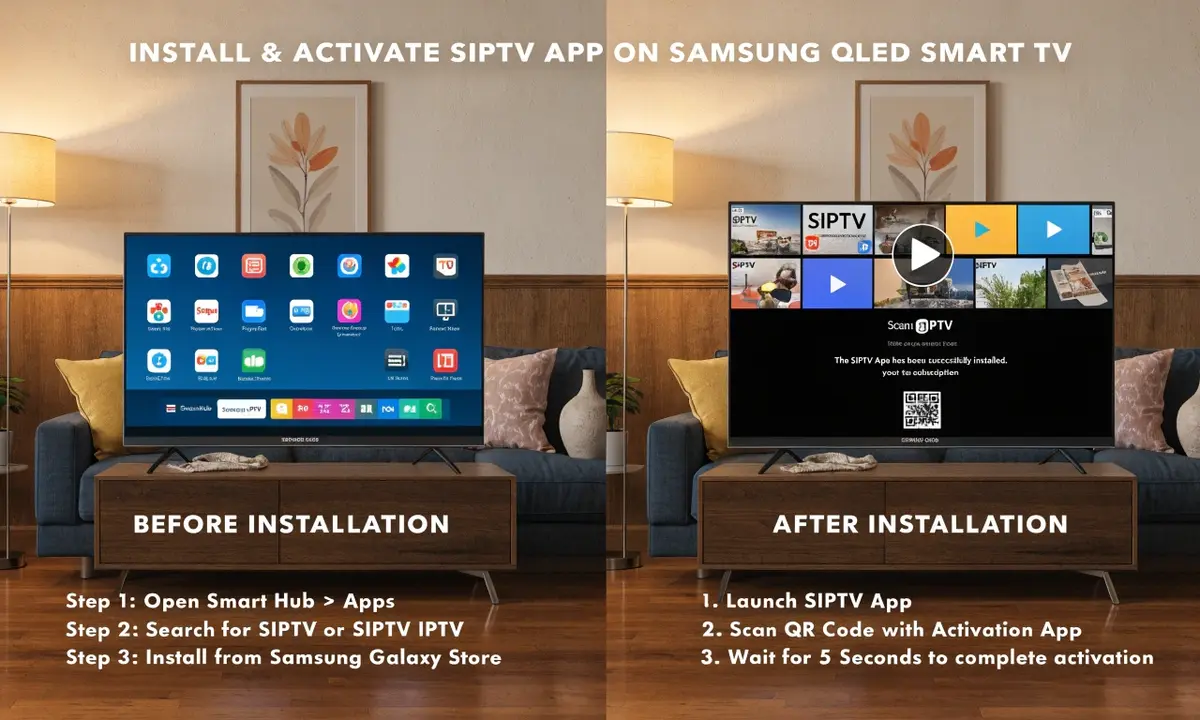
- 1Ouvrez le Samsung Apps Store depuis l’écran d’accueil de votre TV.
- 2Recherchez « iBO Player » dans la barre de recherche.
- 3Cliquez sur Installer, puis sur Ouvrir une fois terminé.
- 4Notez l’ID d’appareil affiché à l’écran — nécessaire pour l’activation.
LG Smart TV (WebOS)
- 1Accédez au LG Content Store depuis votre télécommande.
- 2Recherchez et installez « iBO Player » — disponible nativement.
- 3Lancez l’application et notez votre ID d’appareil.
Amazon Fire Stick
- 1Via App Store : recherchez directement « iBO Player » dans l’Amazon App Store.
- 2Via APK : activez Sources inconnues dans Paramètres → Ma Fire TV → Options développeur. Installez l’application Downloader, puis entrez l’URL APK officielle d’iboplayer.com.
Android TV / Google TV
Recherchez « iBO Player » dans le Google Play Store → Installer. Compatible Android TV 5.0+. L’APK officiel est également disponible sur iboplayer.com pour une installation manuelle.
iPhone / iPad / Apple TV
Ouvrez l’App Store, recherchez « iBO Player » → Obtenir. Nécessite iOS 13 ou version ultérieure.
Activation & codes iBO Player
iBO Player fonctionne via un système d’activation par appareil. Chaque installation génère un identifiant unique (MAC Address / Device ID) à enregistrer sur le portail web officiel my.iboplayer.com.
Processus d’activation étape par étape
- 1Lancez iBO Player → notez l’ID d’appareil (suite de lettres/chiffres) affiché à l’écran de bienvenue.
- 2Depuis un navigateur (PC ou smartphone), rendez-vous sur my.iboplayer.com.
- 3Créez un compte ou connectez-vous, puis cliquez sur Ajouter un appareil.
- 4Collez l’ID d’appareil dans le champ prévu et validez.
- 5Choisissez l’offre : essai gratuit 7 jours ou licence à vie (paiement unique ~ 5–10 €).
- 6Retournez dans l’application → Actualiser → l’activation s’effectue automatiquement via internet.
Ajouter votre liste IPTV (M3U / Xtream Codes)
Une fois activé, iBO Player nécessite une source de contenu : votre abonnement IPTV, souscrit séparément auprès d’un fournisseur tiers. L’application accepte deux formats :
Via URL M3U/M3U8
- 1Connectez-vous sur my.iboplayer.com → sélectionnez votre appareil.
- 2Cliquez sur Ajouter une playlist → saisissez un nom pour la liste.
- 3Collez l’URL M3U fournie par votre opérateur IPTV (ex :
http://monserveur.com:8080/get.php?username=...). - 4Enregistrez → retournez dans l’app → Synchroniser.
Via Xtream Codes
- URL du serveur : l’adresse de connexion communiquée par votre opérateur.
- Nom d’utilisateur & mot de passe : vos identifiants Xtream Codes.
- Saisissez ces informations sur my.iboplayer.com → Enregistrer.
Navigation et lecture de contenu
Chaînes en direct (Live TV)
- Depuis l’écran principal, sélectionnez Chaînes en direct.
- Naviguez entre les catégories (pays, genre, opérateur) via le menu latéral.
- Accédez au guide EPG via la touche « Info » de la télécommande.
- Ajoutez une chaîne aux favoris via le menu contextuel (appui long).
Films et séries (VOD)
- Bibliothèque triée par genre, année ou ordre alphabétique.
- Fiches film avec synopsis, note, durée et langue disponible.
- Reprise de lecture automatique si vous interrompez un film.
- Barre de recherche pour retrouver rapidement un titre précis.
Contrôle de la lecture
- Pause / Lecture : touche centrale télécommande ou espace clavier.
- Avance / Retour rapide : touches directionnelles gauche/droite.
- Piste audio : sélection depuis le menu Options en cours de lecture.
- Sous-titres : activation et choix de langue depuis le menu de lecture.
Avantages & limites d’iBO Player
✅ Points forts
- Compatible Samsung & LG nativement
- Interface épurée, ergonomique à la télécommande
- Licence à vie, paiement unique
- Support M3U et Xtream Codes
- EPG intégré et gestion des favoris
- Mises à jour régulières, support actif
- Contrôle parental par code PIN
⚠️ Limites
- Ne fournit aucun contenu IPTV en propre
- Pas d’enregistrement (timeshift) natif
- Activation initiale requiert une connexion web
- Qualité dépend entièrement du fournisseur
- Moins de fonctions avancées que TiviMate
Comparatif : iBO Player face à la concurrence
Voici un comparatif des principaux lecteurs IPTV pour vous aider à choisir la solution la plus adaptée :
| Application | Samsung / LG | Android TV | Enregistrement | EPG | Prix |
|---|---|---|---|---|---|
| iBO Player | ✓ | ✓ | ✗ | ✓ | ~5–10 € (vie) |
| TiviMate | ✗ | ✓ | ✓ | ✓ | ~4 €/an |
| Smart IPTV (SIPTV) | ✓ | ~ | ✗ | ~ | ~5 € (vie) |
| SS IPTV | ✓ | ~ | ✗ | ✓ | Gratuit |
| KODI + add-ons | ✗ | ✓ | ✓ | ✓ | Gratuit |
✓ supporté · ✗ non supporté · ~ support partiel
Quand choisir iBO Player ?
- Smart TV Samsung ou LG : c’est la solution la mieux intégrée, sans manipulation complexe.
- Simplicité : activation en quelques minutes, interface propre dès le démarrage.
- Budget maîtrisé : licence à vie sans surprise tarifaire mensuelle.
Quand préférer une alternative ?
Sécurité, VPN & aspects légaux
Utilisation légale d’iBO Player
iBO Player est une application parfaitement légale. Ce qui détermine la légalité de votre usage est le contenu que vous visionnez, et non l’outil. En France, la consommation de contenus sous droits sans autorisation est réprimée par l’ARCOM. Optez toujours pour des services IPTV disposant des licences de diffusion appropriées.
L’utilité d’un VPN
L’utilisation d’un VPN (réseau privé virtuel) peut être utile pour chiffrer votre connexion et protéger votre vie privée lors du streaming. Des services réputés comme NordVPN ou ExpressVPN sont souvent recommandés.
- Vie privée : votre FAI ne peut pas voir ce que vous visionnez.
- Géo-restriction : certaines chaînes légales sont limitées géographiquement.
- Attention : un VPN ne rend pas légal le visionnage d’un contenu illicite.
Trucs, astuces & dépannage
Optimiser ses performances
- Ethernet plutôt que Wi-Fi : une connexion filaire réduit la latence et le buffering.
- Débit minimum : 10 Mbps pour le HD, 25 Mbps pour le 4K.
- Vider le cache : Paramètres TV → Applications → iBO Player → Vider le cache.
- Mises à jour : vérifiez régulièrement les updates dans votre store d’applications.
Buffering / gel de l’image
- Testez votre débit sur fast.com ou speedtest.net.
- Augmentez la taille du tampon (buffer) dans les réglages iBO Player.
- Changez de serveur chez votre opérateur IPTV si plusieurs sont disponibles.
- Utilisez Ethernet au lieu du Wi-Fi.
Écran noir / chaîne ne se charge pas
- Le lien de la chaîne est probablement expiré côté fournisseur IPTV.
- Actualisez votre liste M3U depuis my.iboplayer.com.
- Vérifiez la validité de votre abonnement IPTV.
- Testez la chaîne dans VLC pour isoler la cause (app ou source).
Erreur d’activation / code non reconnu
- Vérifiez que l’ID d’appareil correspond exactement à celui affiché dans l’app.
- Assurez-vous que votre connexion internet est active lors de l’activation.
- Contactez le support via iboplayer.com/support.
Liste M3U ne se charge pas
- L’URL est peut-être expirée ou incorrecte — régénérez-la depuis votre espace client IPTV.
- Vérifiez que l’URL commence par
http://ouhttps://. - Re-saisissez-la sur my.iboplayer.com.
FAQ — Questions fréquentes
Q iBO Player est-il gratuit ? ▼
Q iBO Player fournit-il lui-même les chaînes et films ? ▼
Q Comment activer iBO Player sur ma Smart TV Samsung ? ▼
Q Puis-je utiliser la même licence sur plusieurs appareils ? ▼
Q iBO Player fonctionne-t-il sur Amazon Fire Stick ? ▼
Q Quelle est la meilleure alternative à iBO Player ? ▼
Q Est-il légal d’utiliser iBO Player ? ▼
Q Que faire si iBO Player buffère ou affiche un écran noir ? ▼